APP ISP-TEC
Esta aplicación móvil, exclusiva de ISP Gestión, está diseñada para el personal técnico y de mantenimiento de la empresas operadoras de telecomunicaciones, con el objetivo de facilitar y agilizar las tareas diarias durante las intervenciones en campo, ya sea en la vía pública o en los domicilios de los clientes.
Gracias a esta herramienta, los técnicos pueden consultar órdenes de trabajo, registrar incidencias, actualizar el estado de las intervenciones y acceder a toda la información necesaria en tiempo real, directamente desde su smartphone o tablet.
Mediante esta aplicación, los técnicos podrán:
- Consultar sus partes de trabajo asignados (Órdenes y Tickets).
- Registrar seguimientos con el progreso de cada servicio o reparación.
- Acceder a la información necesaria de clientes de manera rápida y sencilla.
- Crear tickets y eventos directamente desde el dispositivo móvil.
El uso de la aplicación contribuye a mejorar la eficiencia del servicio, reduciendo tiempos, minimizando errores y garantizando una comunicación fluida entre el equipo técnico y la oficina.
SIMPLIFICA | MEJORA | AVANZA
pantalla de inicio / login
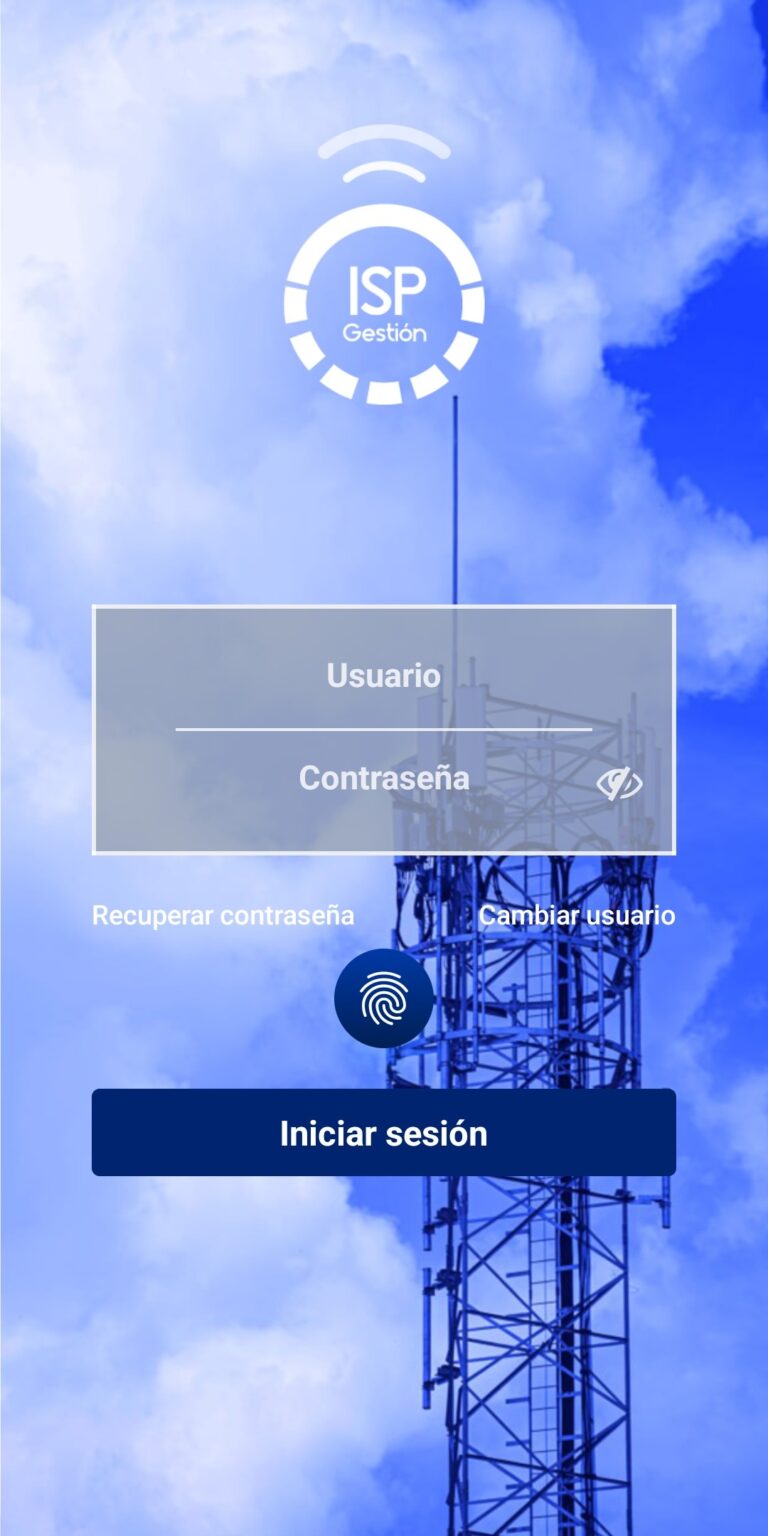
Esta pantalla permite al técnico iniciar sesión en la aplicación usando su usuario y contraseña definida en el software ISP Gestión.
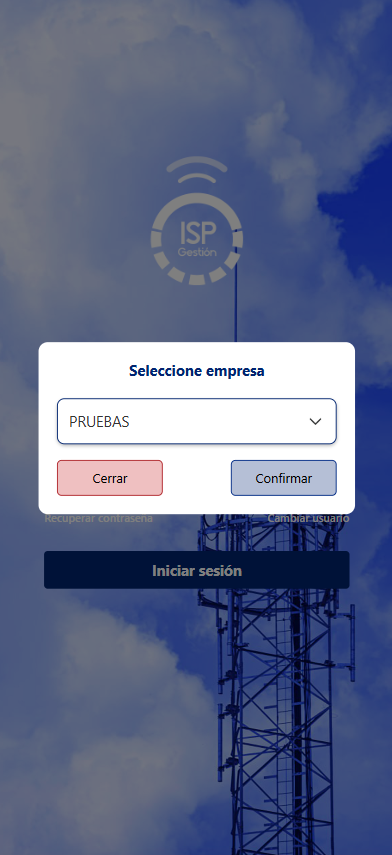
Si el usuario está vinculado únicamente a una empresa, la sesión se iniciará automáticamente. Si, por el contrario, el usuario está asociado a varias empresas, aparecerá un pop-up y deberá seleccionar la empresa con la que desea iniciar sesión.
Después del primer inicio de sesión, se habilitará la autenticación biométrica, ya sea mediante Face ID o huella dactilar.
Desde la pantalla de inicio, también se podrá acceder a la recuperación de contraseña, si fuera necesario.
FICHAJE
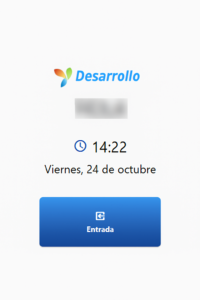
La primera vez que iniciemos sesión en el día, nos dirigirá a la siguiente pantalla, en la que se realizará el fichaje. (Solo es posible realizar un fichaje al día).
Al acceder a la pantalla de fichaje se emitirá un mensaje por voz que preguntará si se desea iniciar el fichaje. Si la respuesta es afirmativa, el sistema registrará el fichaje de forma automática.
MENÚs DE NAVEGACIÓN
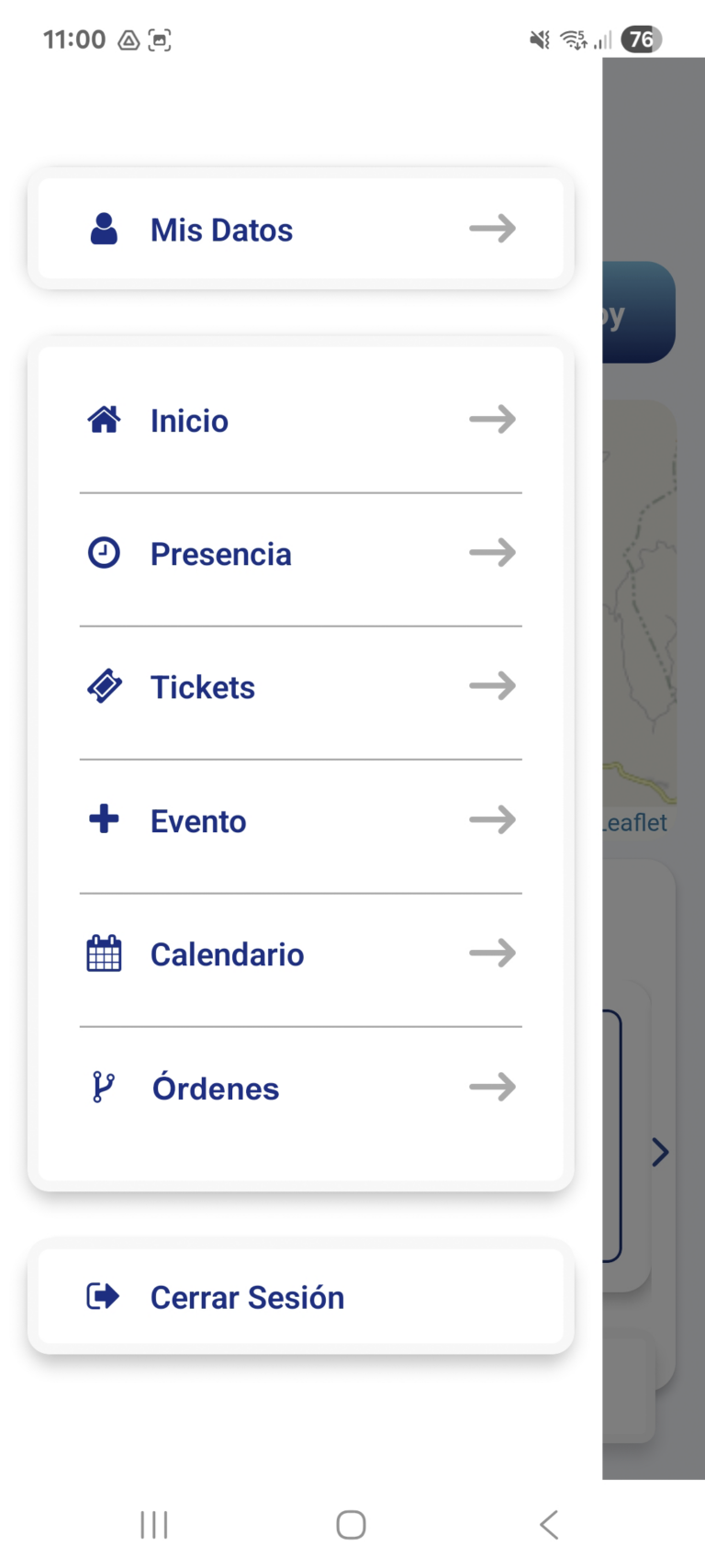
El menú de navegación principal se encuentra en la esquina superior izquierda. Desde aquí, podrá acceder a todas las funciones de la aplicación:
- Mis datos: Información con los datos del usuario.
- Inicio: Pantalla principal o Home de la aplicación.
- Presencias: Sección donde se registran las entradas y salidas de trabajo. Desde aquí se ficha y consulta la jornada actual del usuario.
- Evento: Pantalla para crear y gestionar eventos.
- Calendario: Permite visualizar las órdenes y eventos asignados al usuario para el día actual.
- Órdenes: Pantalla para consultar todos las órdenes asignadas y pendientes.
- Cerrar Sesión: Cierra la sesión en la aplicación, pero no finaliza la jornada laboral del usuario.
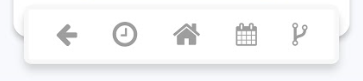
También se dispone de un menú inferior y siempre visible, con accesos rápidos para las tareas más comunes.
HOME / PANTALLA PRINCIPAL
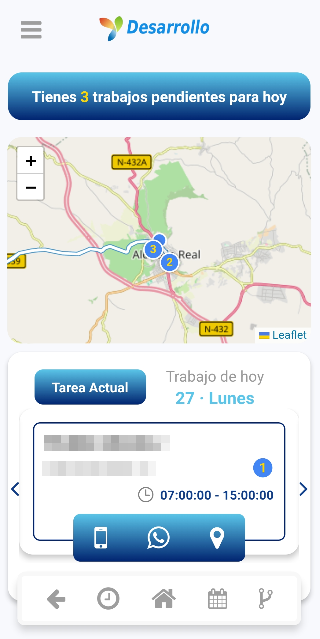
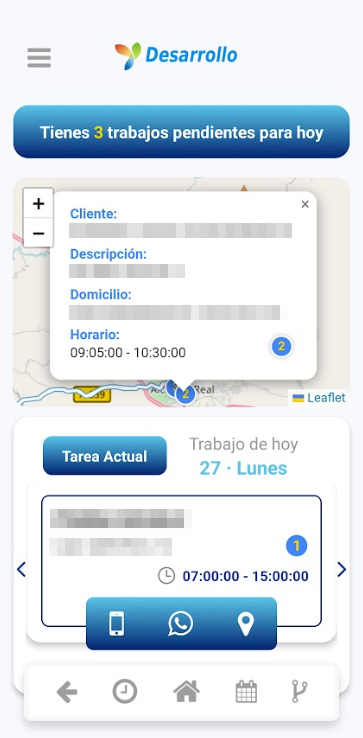
En esta pantalla podremos ver los eventos y órdenes asignadas para hoy, además de un mapa con los lugares de trabajo y un carrusel donde se muestra la información detallada de cada tarea programada para el día actual.
Al seleccionar un punto de trabajo en el mapa, se desplegará un pop-up conteniendo el nombre del cliente, descripción del trabajo, dirección y horario asignado.
Este carrusel incluye 3 botones:
- Celular: Realiza llamadas directamente al cliente.
- WhatsApp: Permite enviar mensajes al cliente.
- Ubicación: Muestra la localización exacta del trabajo (Google Maps).
Al pulsar sobre un trabajo en el carrusel, se accederá a la pantalla de la orden asociada.
presencias
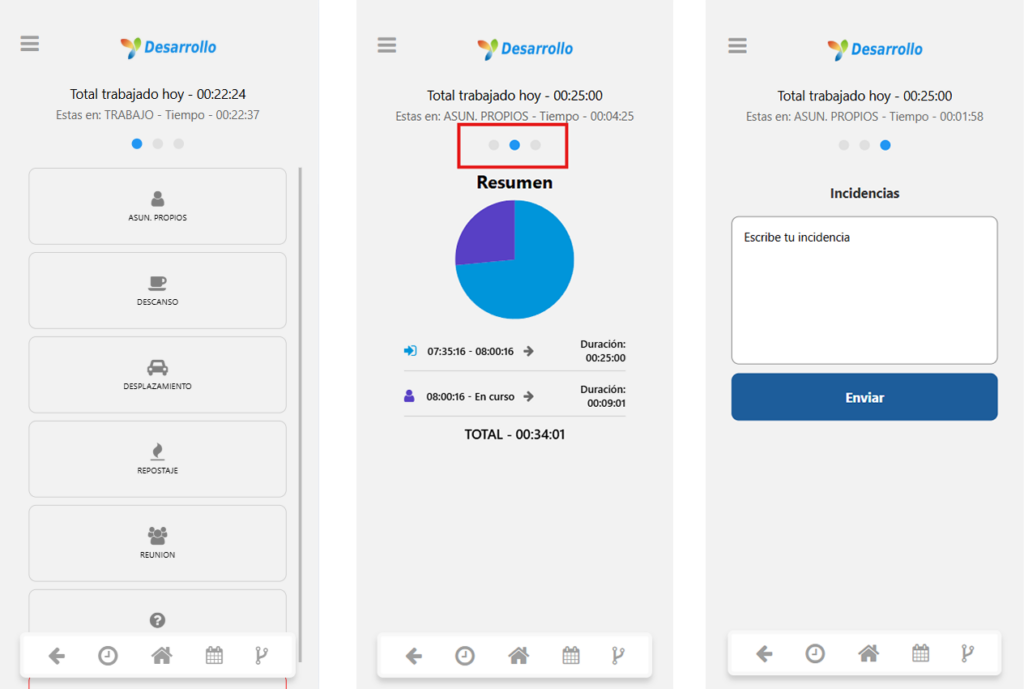
La pantalla principal muestra mediante botones, diversas situaciones disponibles para una jornada laboral y que son configurables desde ISP Gestión.
Desde esta pantalla, el usuario gestiona diariamente sus diversos tipos de fichaje. Si necesita registrar un cambio de actividad, tan solo deberá pulsar el botón correspondiente (por ejemplo, Descanso, Desplazamiento, Reunión, etc.).
La segunda pantalla muestra un resumen diario y el detalle de la duración de cada periodo de fichaje realizado.
En la tercera pantalla, el usuario podrá registrar cualquier incidencia sufrida durante el periodo de fichaje.
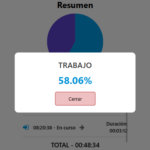
Al pulsar un sector del gráfico circular, se mostrará el porcentaje diario de dicho sector.
Eventos
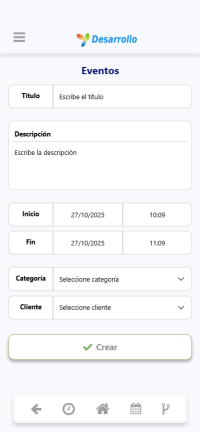
Esta sección está diseñada para permitir la creación de nuevos eventos desde la misma app.
Desde aquí, el usuario puede introducir toda la información necesaria para registrar un evento, incluyendo su título, la fecha y hora en que se realizará, la ubicación donde tendrá lugar y cualquier detalle adicional que sea relevante.
Una vez completados los datos, el evento podrá guardarse para quedar registrado y mostrarse posteriormente en la pantalla del Calendario.
CALENDARIO
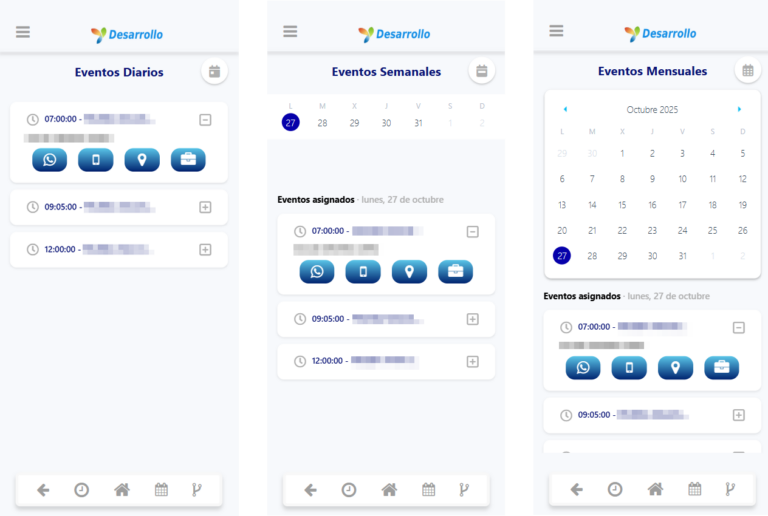
En el calendario mostraremos los eventos asociados al usuario, disponiendo de vista diaria, semanal y mensual. Al pulsar sobre un trabajo, el usuario accederá directamente a la pantalla de la orden asociada.
Al desplegar un evento, se mostrarán cuatro botones:
- WhatsApp: Permite enviar mensajes al cliente.
- Celular: Realiza llamadas directamente al cliente.
- Ubicación: Muestra la localización exacta del trabajo (Google Maps).
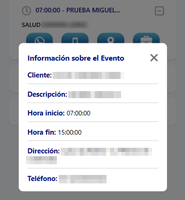
- Maletín: Abre un pop-up con toda la información del trabajo, incluyendo descripción, cliente y horario.

Órdenes de trabajo
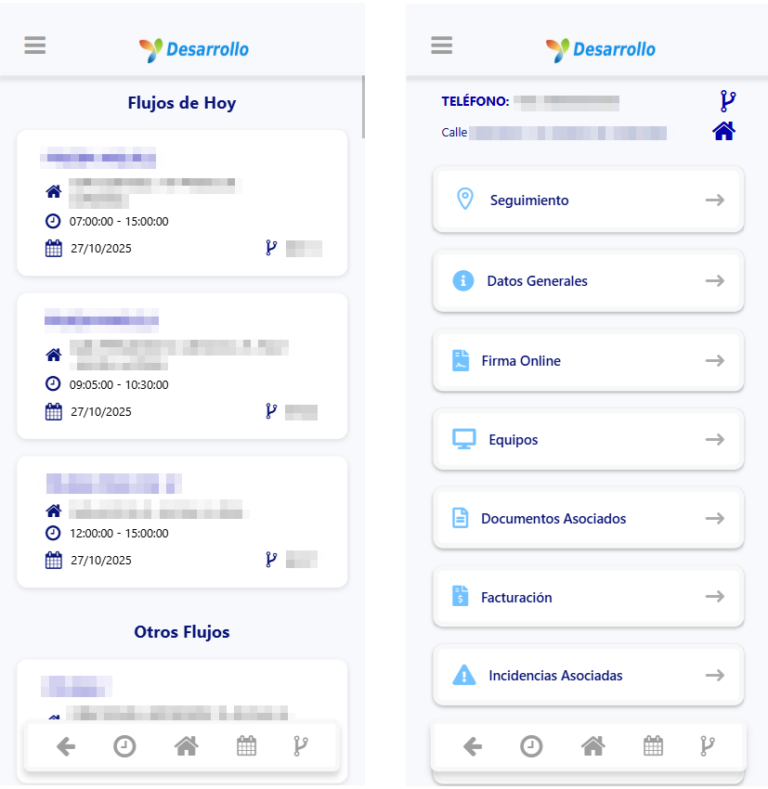
En esta sección se pueden consultar todas las órdenes disponibles, tanto las programadas para el día actual como aquellas que corresponden a otros días, permitiendo al usuario tener una visión completa de sus actividades pendientes.
Cada Orden muestra información detallada para facilitar la planificación y el seguimiento de las tareas, incluyendo descripción de la orden, dirección exacta del trabajo, horario y fecha, así como el número identificativo de la orden.
Al seleccionar una orden específica, encontramos los botones de acción. Por defecto, siempre estarán disponibles dos botones: Seguimiento y Datos Generales.
El resto de botones serán visibles únicamente cuando haya información disponible para esas acciones específicas.
En la parte superior se mostrará el teléfono del cliente o, si no existe, su nombre. También aparecerá la dirección completa de la orden. Al pulsar el icono de la casa se abrirá su ubicación en el mapa. Y al pulsar el icono de la orden se mostrará un pop-up con su número.
órdenes de trabajo - SEGUIMIENTO
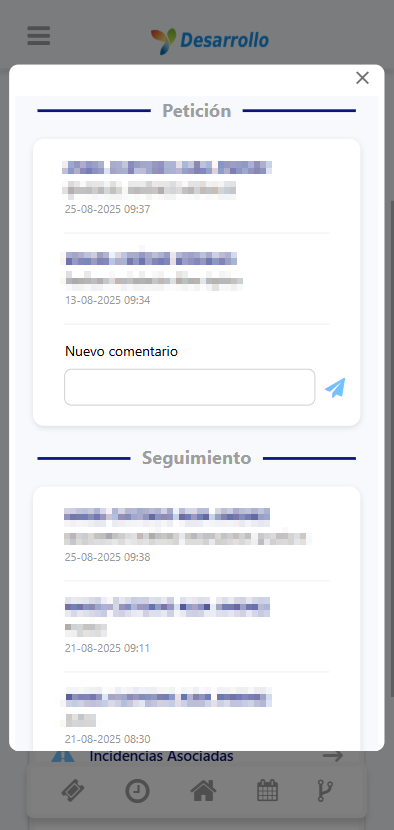
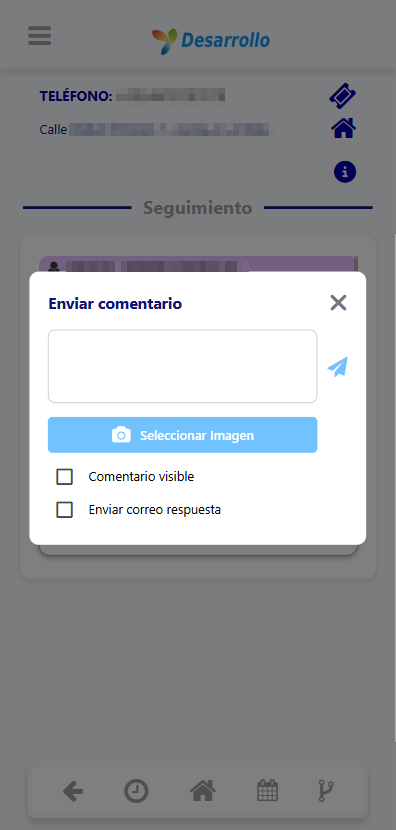
En la pantalla de seguimiento se muestran las peticiones y el historial de la orden. Desde aquí es posible realizar comentarios, así como mencionar a los diferentes compañeros de trabajo.
órdenes de trabajo - datos generales
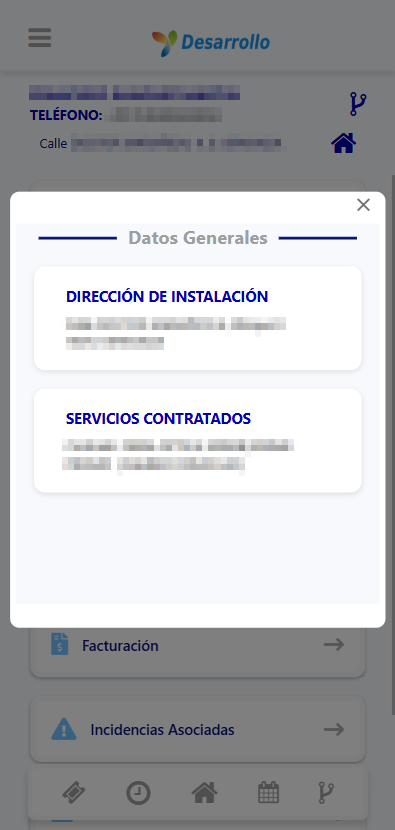
En la sección de Datos Generales encontramos la dirección donde debemos realizar el trabajo y, en caso de que existan, los servicios contratados.
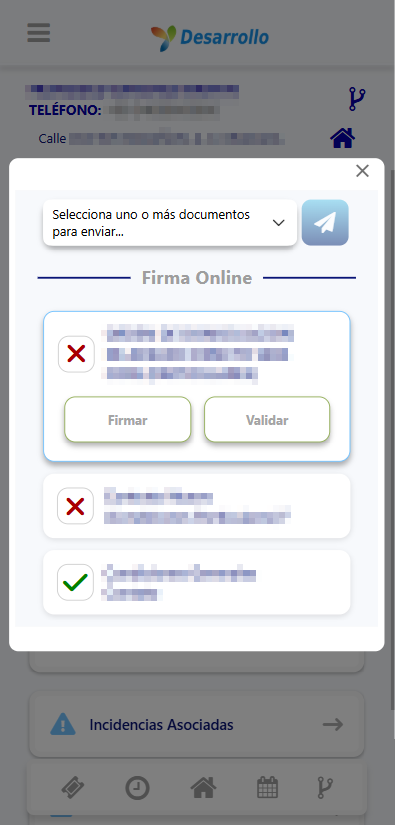
órdenes de trabajo - firma online
Desde esta pantalla, los clientes podrán firmar sus contratos y otros documentos de manera online, sin necesidad de desplazarse hasta nuestras oficinas.
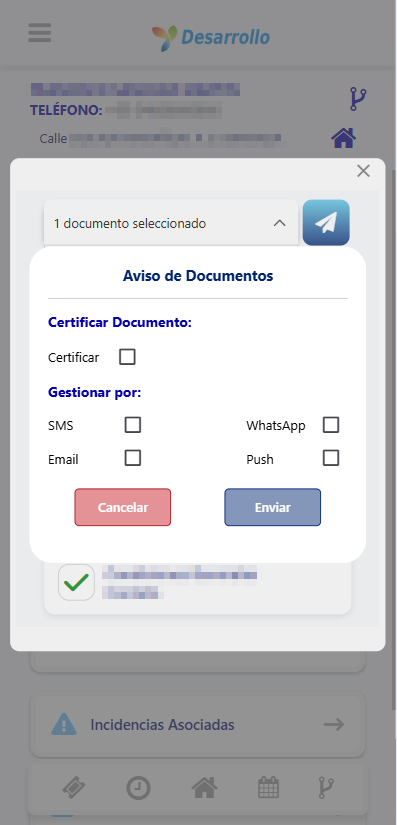
órdenes de trabajo - firma online
Una vez seleccionado el documento a firmar, podemos establecer diferentes opciones disponibles para la firma, como puede ser Certificar el Documento o el tipo de gestión para su envío.
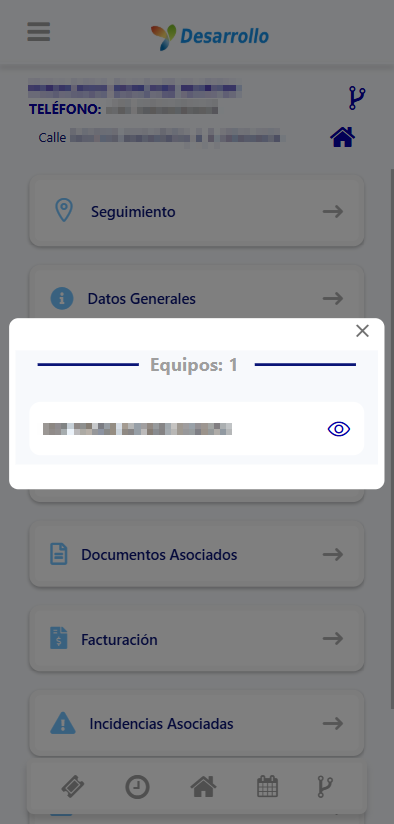
órdenes de trabajo - equipos
Aquí visualizamos todos los equipos asociados a la orden.
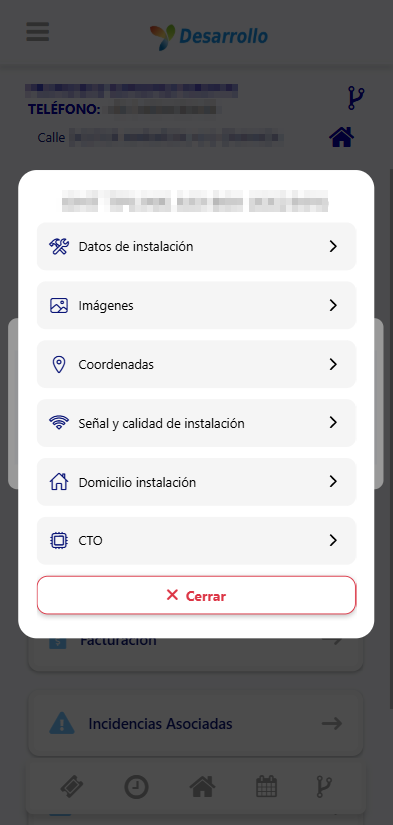
órdenes de trabajo - equipos
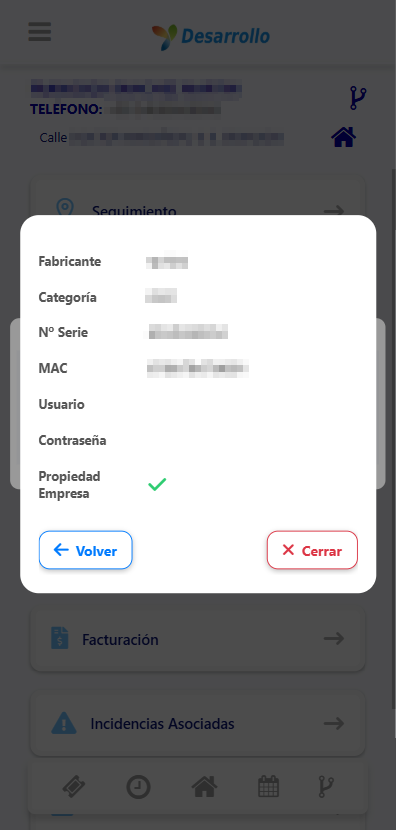
Al pulsar sobre el icono del ojo, se abrirá un pop-up conteniendo un menú con diversa información del equipo en cuestión.
órdenes de trabajo - documentos asociados
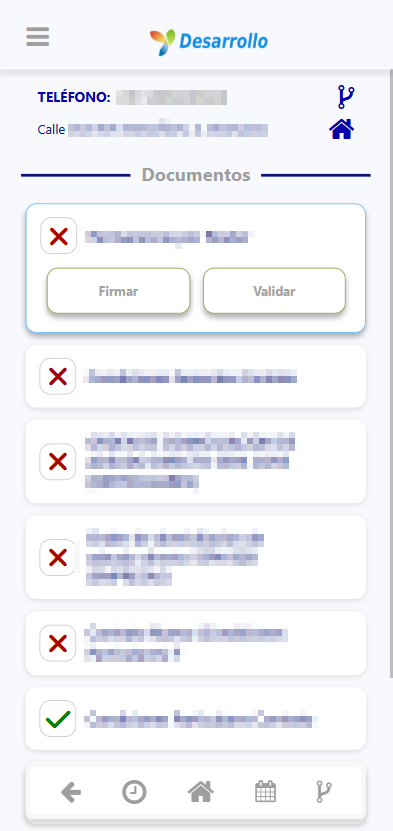
En esta pantalla se muestran los documentos asociados a la orden, y podremos consultar, visualizar, firmar y descargar los documentos.
órdenes de trabajo - archivos
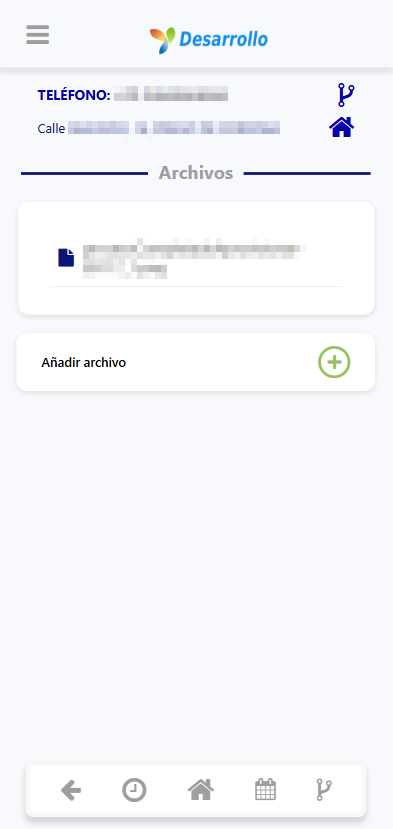
Esta pantalla permite consultar los archivos que forman parte de una orden y añadir nuevos archivos siempre que sea necesario.
órdenes de trabajo - facturación
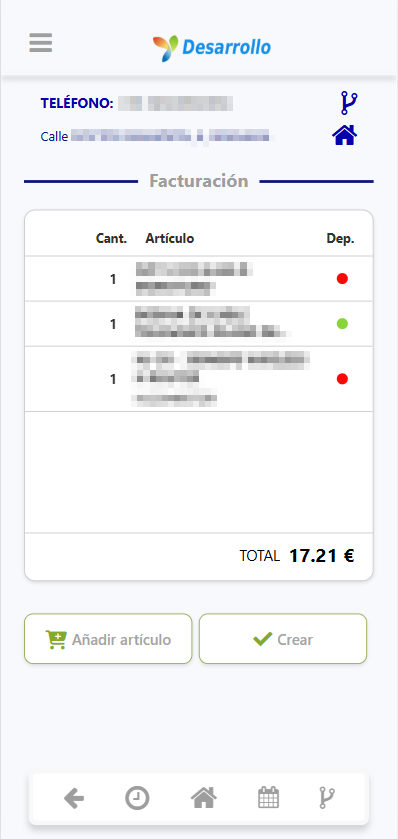
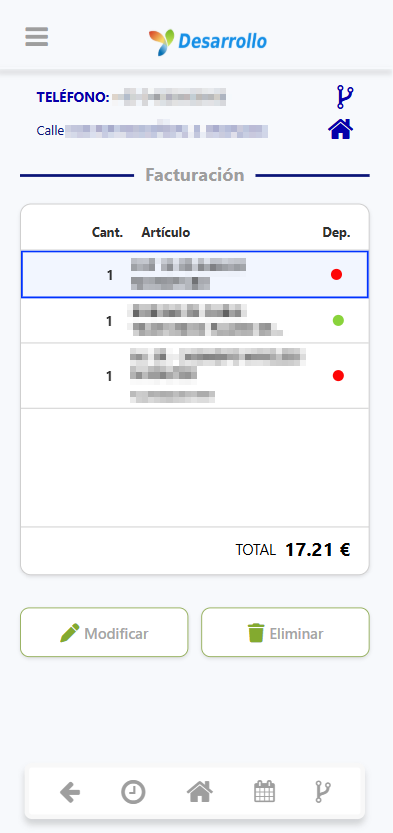
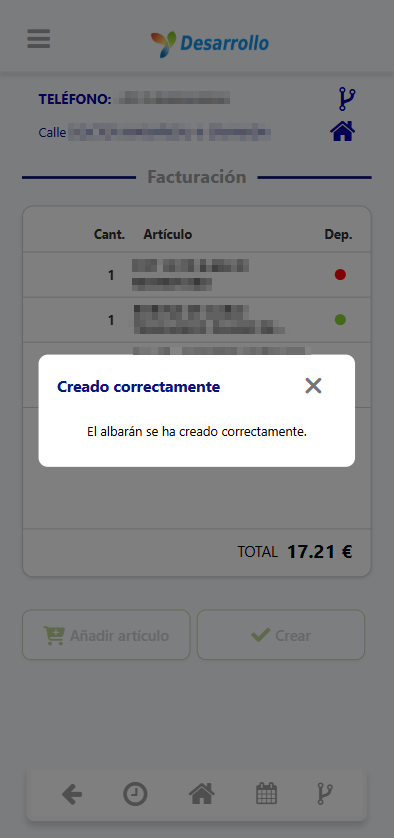
En esta pantalla se muestran los artículos asociados a la orden, incluyendo el número de serie si posee y si está en deposito (verde) o no (rojo).
órdenes de trabajo - facturación - artículos
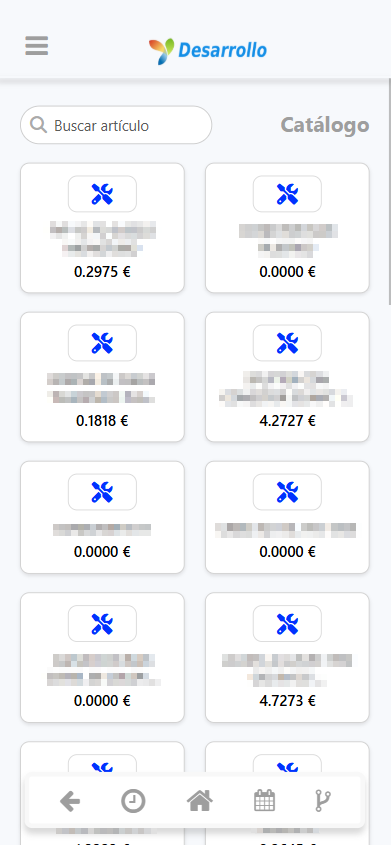
Al pulsar añadir artículo veremos el catálogo de artículos. Disponemos de un buscador para filtrar y localizar rápidamente el artículo deseado.
órdenes de trabajo - facturación - añadir artículo
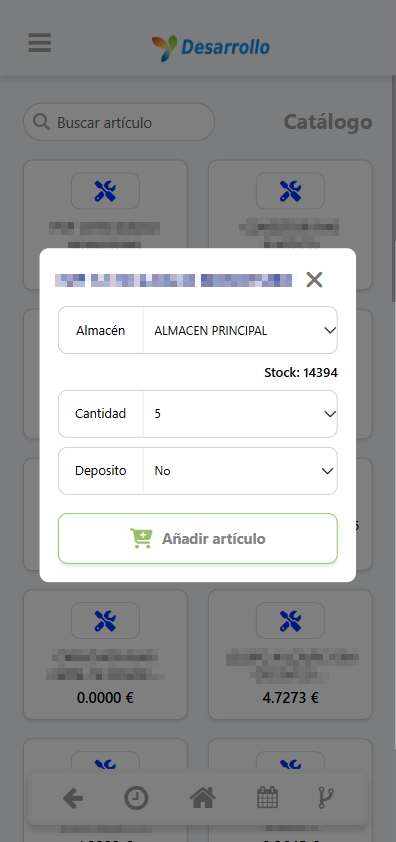
Para añadir un artículo, seleccionamos el almacén del que vamos a retirarlo, cantidad y elegimos si queremos incluirlo en depósito o no.
órdenes de trabajo - facturación - añadir artículo
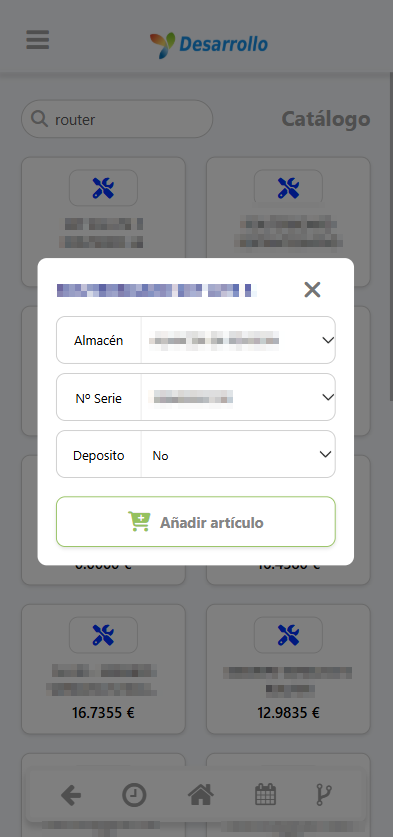
Si el artículo dispone de número de serie, la cantidad se sustituye por un listado para elegir el número de serie, según el almacén elegido.
órdenes de trabajo - facturación - modificar artículo
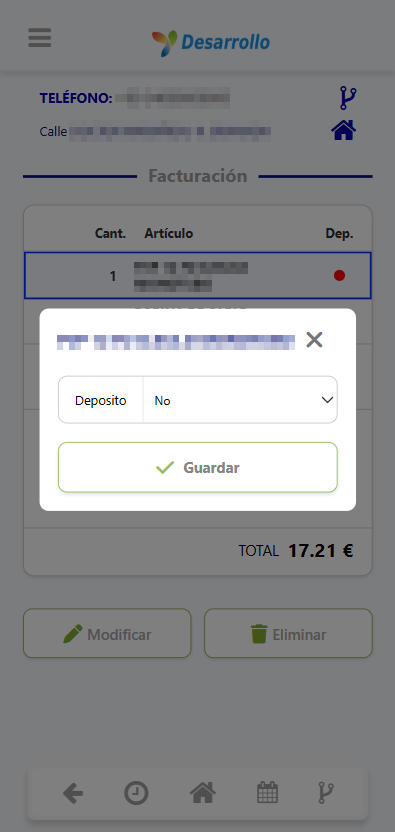
Al seleccionar un artículo, podremos modificar o eliminar el artículo de la orden. La modificación solo permite cambiar el estado de si está en depósito o no.
órdenes de trabajo - facturación - crear albarán
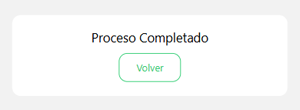
Para finalizar, al pulsar en Crear, se generará un albarán y el depósito de los artículos (si existen) en ISP Gestión, apareciendo un pop-up de confirmación indicando que el proceso se ha completado con éxito.
incidencias asociadas
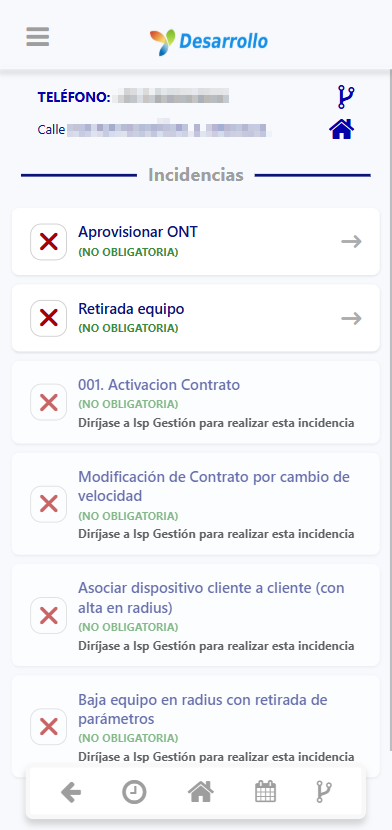
Aquí registramos las incidencias vinculadas a la orden de trabajo. El sistema permite ejecutar determinadas acciones, como aprovisionar una ONT, retirar un equipo y otras operaciones relacionadas.
Las acciones no disponibles se deberán gestionar desde ISP Gestión.
incidencias - aprovisionar ont
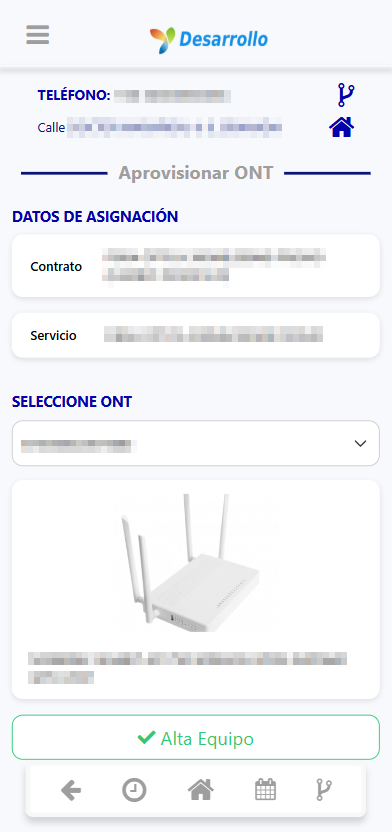
Desde esta sección, se muestran los datos de asignación, y podremos consultar el contrato y el servicio asociado.
Una vez verificada esta información, podremos seleccionar la ONT deseada para darla de alta.
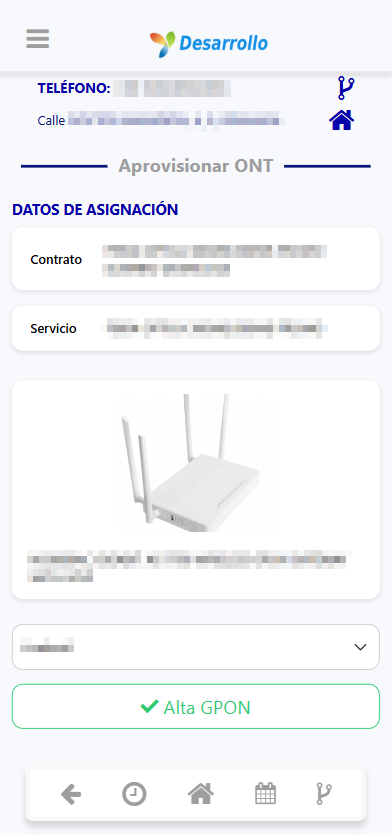
incidencias - alta gpon
Una vez que el sistema haya dado de alta al equipo correctamente, el siguiente paso será dar de alta la GPON para completar el proceso de aprovisionamiento.
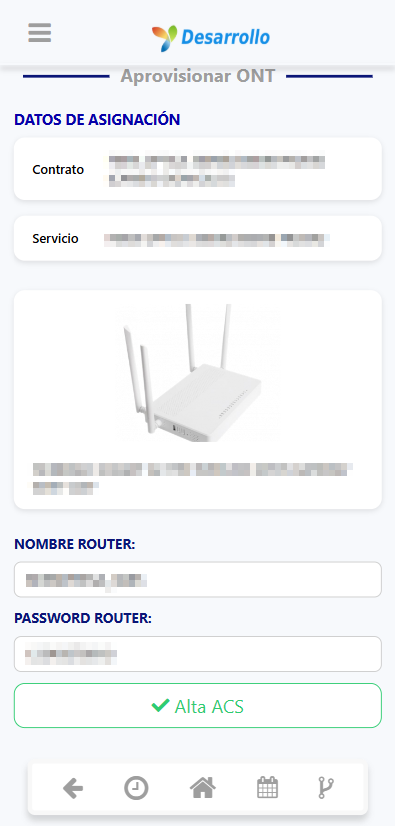
incidencias - configurar router
Completada el alta GPON, debemos asignar al router un nombre identificativo, definir una contraseña de acceso y finalmente dar de alta el router en el servidor ACS.
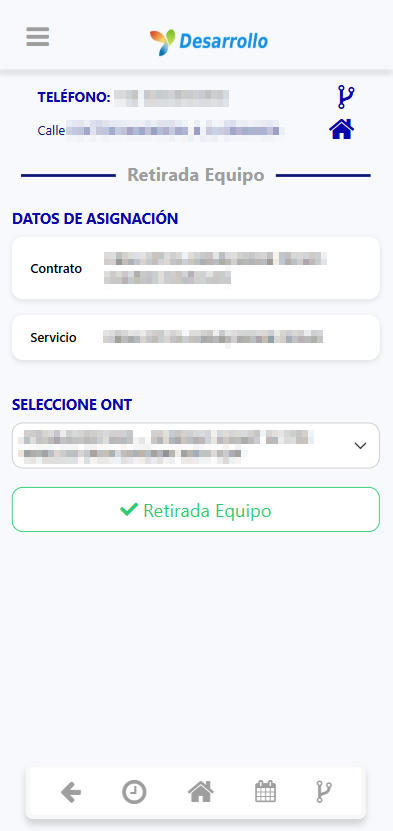
incidencias - retirada equipo
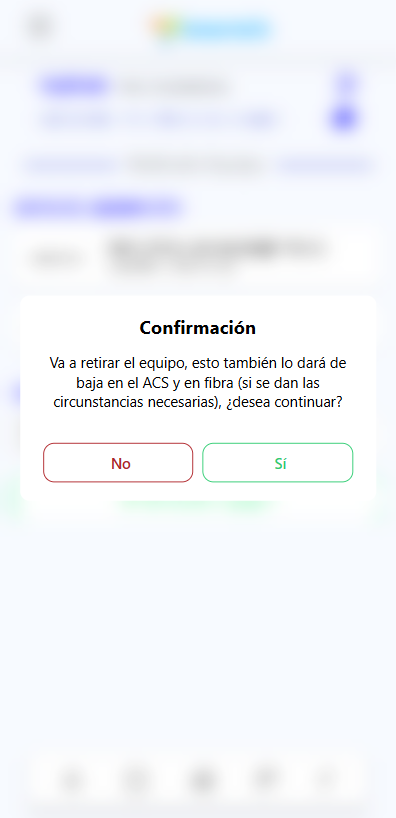
Desde esta pantalla, el usuario seleccionará la ONT para ejecutar la retirada del equipo, mostrándose un aviso de confirmación, antes realizar la acción.
incidencias - mensajes de confirmación
Tanto para los procesos de aprovisionamiento, como para las retiradas de equipo, se mostrará un mensaje de confirmación cuando la operación se haya completado con éxito.
tickets
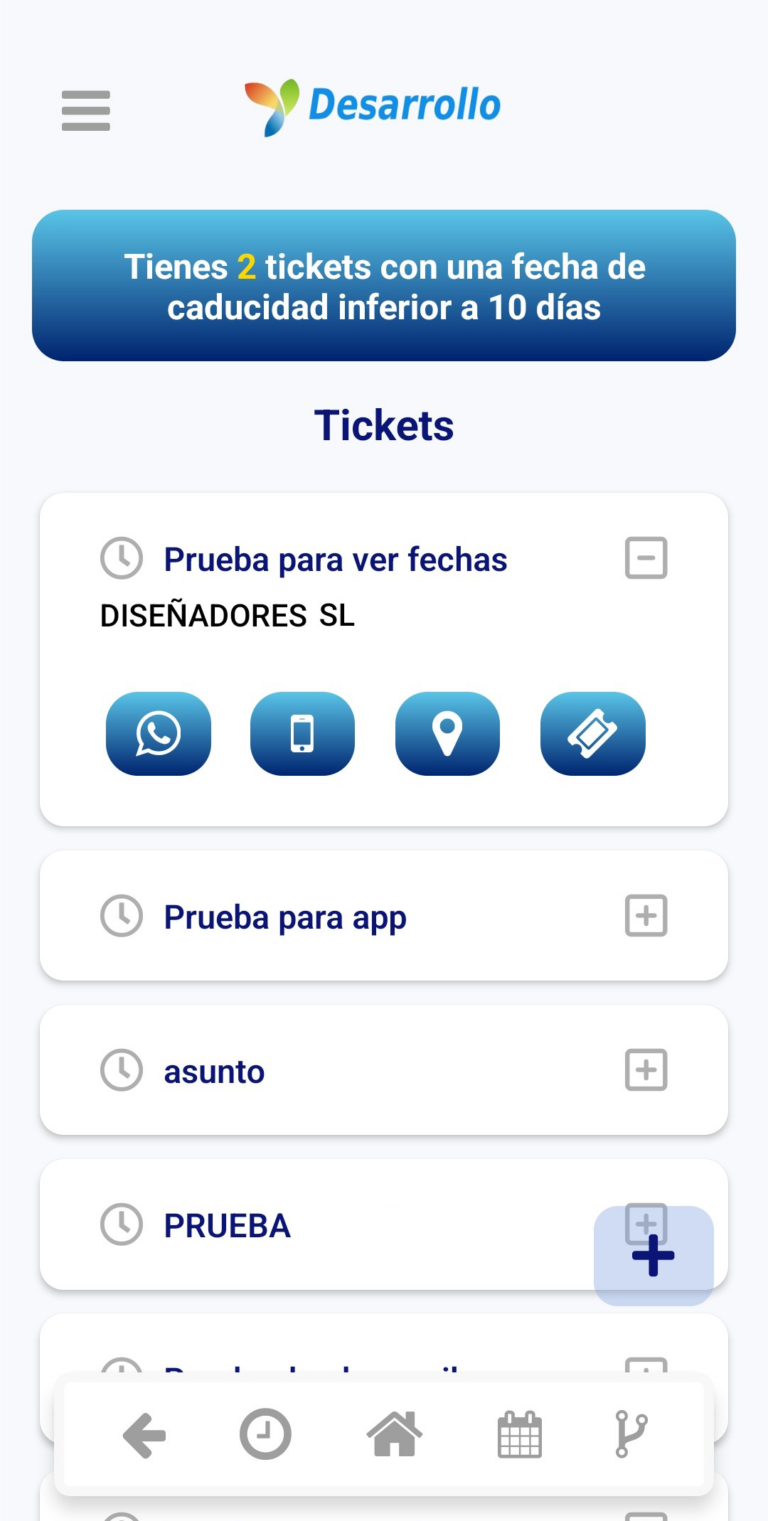
Aquí el usuario verá todos sus tickets asignados, ordenados según su prioridad, es decir, de más a menos urgentes.
Al desplegar un ticket, veremos el nombre del cliente y distintos botones que permiten enviar un mensaje por WhatsApp, llamar al número de teléfono del cliente, consultar la ubicación o acceder a información detallada del ticket.
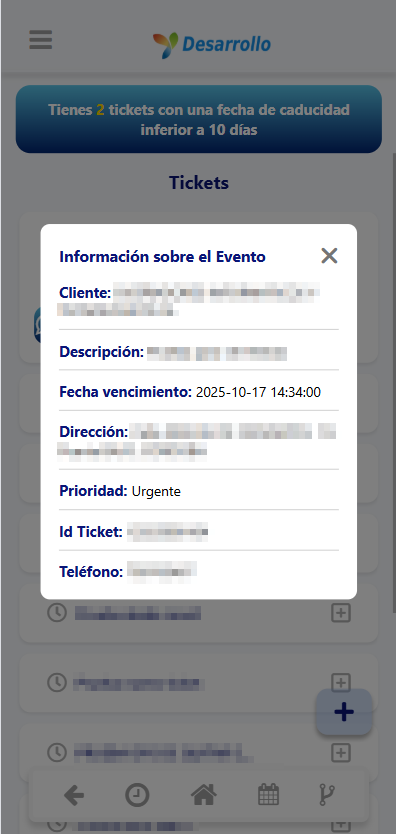
tickets - información detallada
El botón de información muestra datos relevantes del ticket seleccionado.
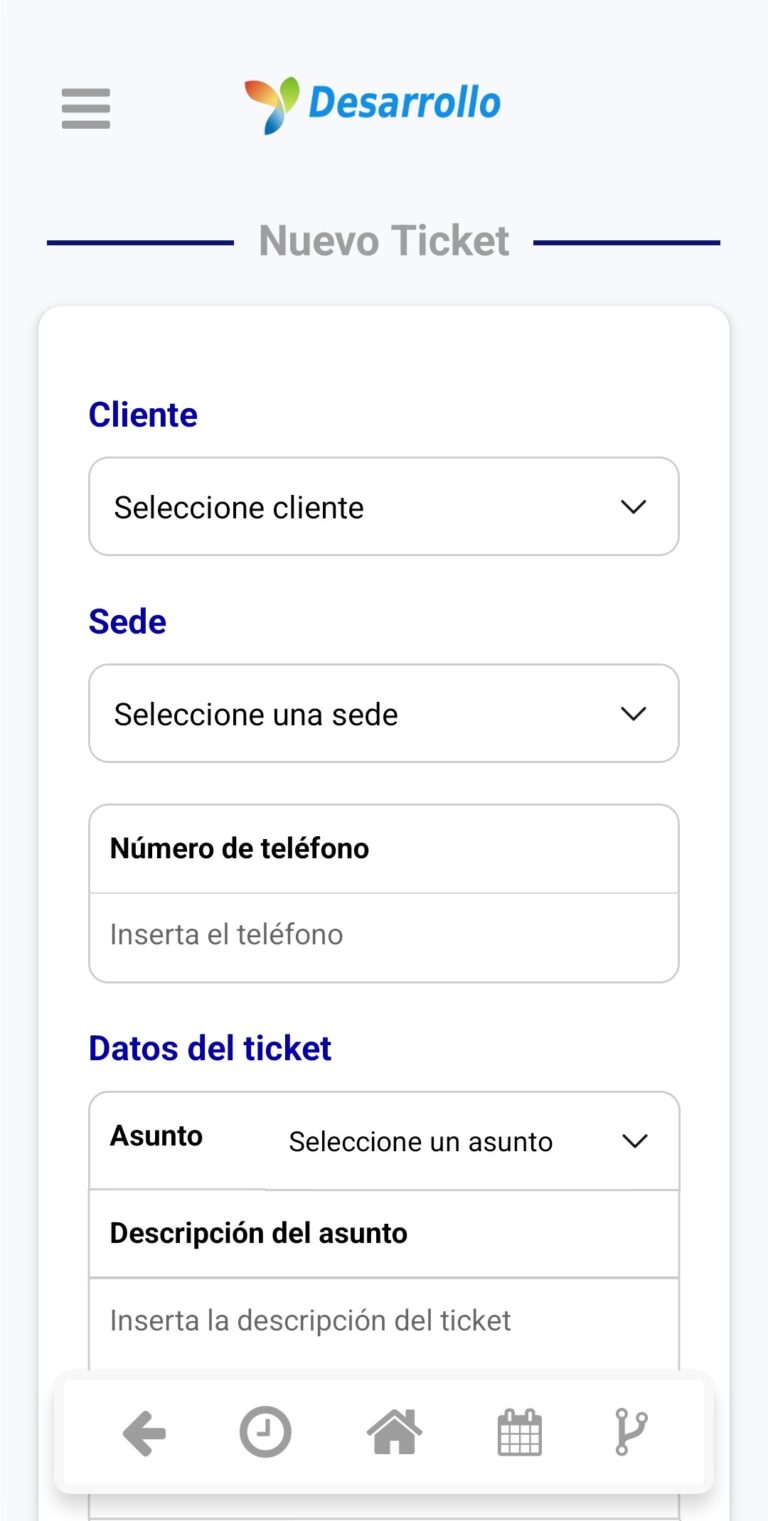
tickets - creación
Para generar un nuevo ticket, el usuario pulsará el botón (+) ubicado en la esquina inferior derecha de la pantalla. Esto abrirá el formulario para introducir los datos del nuevo ticket.
tickets - selección
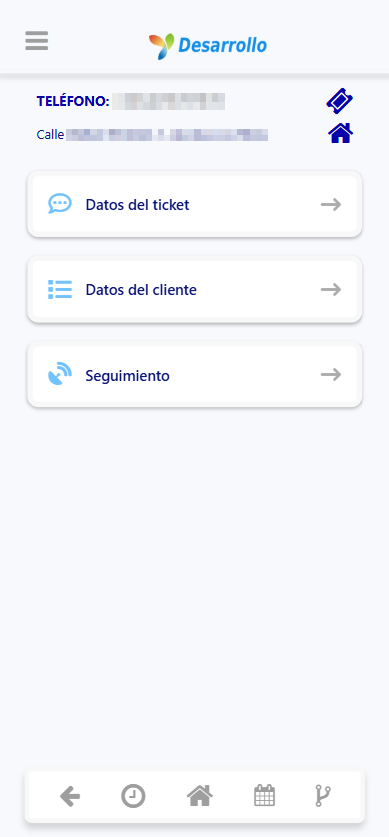
Al seleccionar un ticket, accederemos a su contenido, mostrando datos del mismo y del cliente. El icono de casa nos permite ver la ubicación exacta en el mapa.
Los tres botones principales permiten acceder a información específica para facilitar la gestión y consulta.
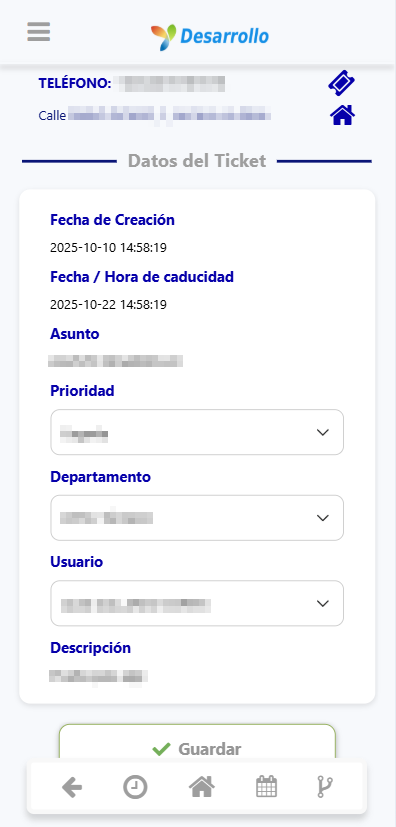
tickets - selección - datos ticket
La sección Datos del Ticket muestra diversa información importante del ticket. Los campos prioridad, departamento y usuario son editables. Además, si el ticket aún no tiene algún seguimiento, será posible modificar también su asunto y descripción.
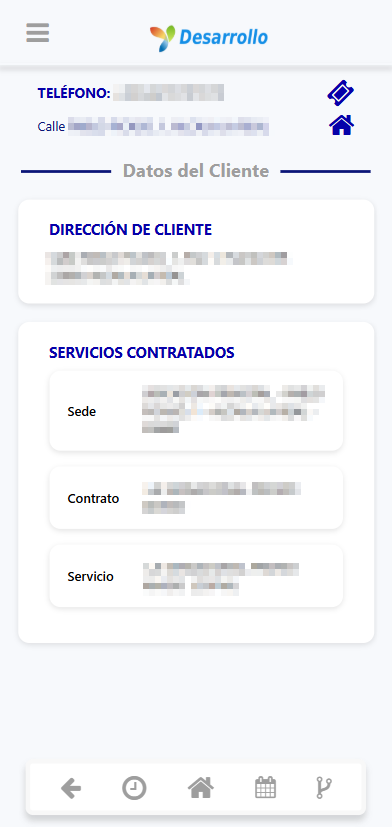
tickets - selección - datos cliente
La sección Datos del Cliente permite consultar información relevante del cliente, como su dirección y los servicios contratados. Estos servicios incluyen la sede, el contrato y el servicio asociado.
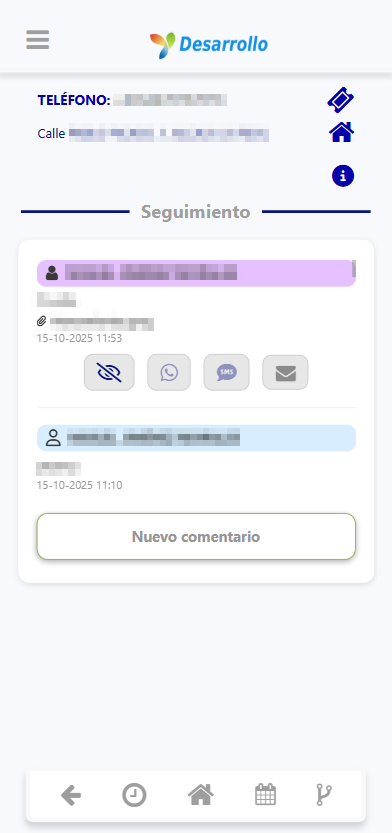
tickets - selección - seguimiento
La sección Seguimiento permite consultar el historial y la evolución del ticket. El icono de información permite acceder rápidamente a los Datos del Ticket para consultar información detallada.
tickets - seguimiento - nuevo comentario
El usuario podrá escribir nuevo comentarios, añadir archivos adjuntos, marcar el comentario como visible para que lo vea el cliente y enviar un correo de respuesta.